
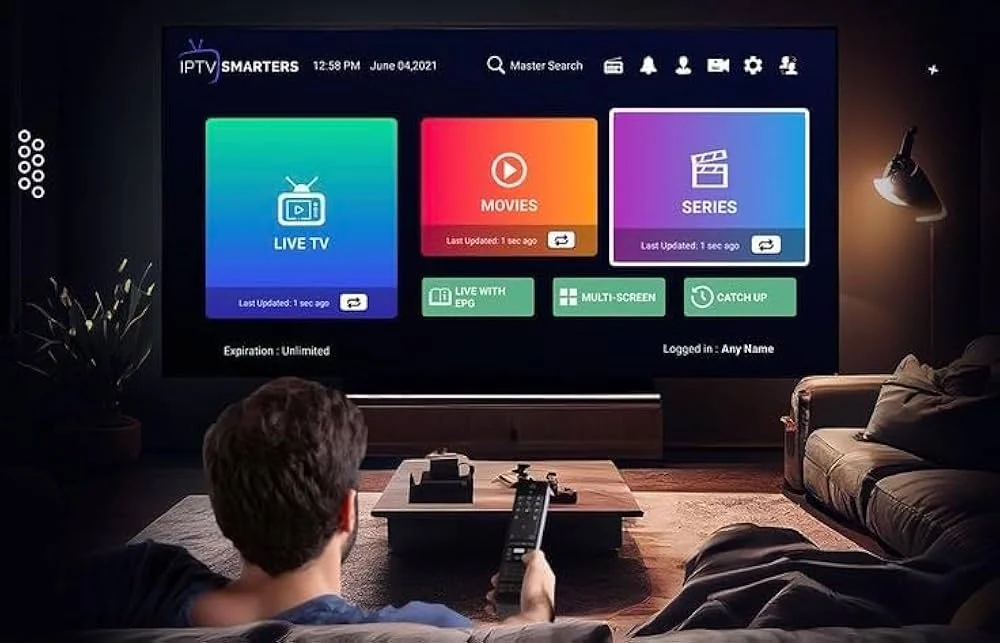
Configurer IPTV Smarters Pro sur Android TV
Comment configurer votre abonnement IPTV Smarters Pro sur une Android TV en quelques minutes.
Vous avez une Android TV et souhaitez y utiliser IPTV Smarters Pro ? La configuration peut être réalisée en quelques minutes lorsque vous disposez des informations nécessaires de votre abonnement.
Dans ce guide, nous allons vous montrer comment préparer votre Android TV, installer l’application et ajouter vos informations IPTV étape par étape.
Qu’est-ce qu’Android TV ?
Android TV est un système conçu pour les téléviseurs et appareils de streaming. Il permet d’installer des applications directement depuis le Google Play Store et de les utiliser avec votre télévision.
IPTV Smarters Pro peut être utilisé comme lecteur pour les services IPTV compatibles. L’application ne fournit pas elle-même les chaînes ou les contenus.
Avant de commencer
Vérifiez que vous avez tout ce qu’il faut avant de commencer :
- Une Android TV ou un appareil Android TV compatible
- Une connexion Internet stable
- Un compte Google connecté à votre appareil
- Un abonnement IPTV compatible
- Vos informations de connexion IPTV
Comment configurer IPTV Smarters Pro sur Android TV ?
Connecter votre Android TV à Internet
Commencez par vérifier que votre télévision est connectée à Internet.
Ouvrez les paramètres de votre Android TV puis recherchez les options de réseau ou de Wi-Fi.
Sélectionnez votre réseau et entrez votre mot de passe Wi-Fi si nécessaire.
Ouvrir le Google Play Store
Depuis l’écran d’accueil de votre Android TV, ouvrez le Google Play Store.
Utilisez ensuite la fonction de recherche pour rechercher l’application IPTV Smarters Pro ou la version compatible actuellement disponible pour votre appareil.
Installer l’application
Sélectionnez l’application appropriée puis choisissez l’option d’installation.
Attendez quelques instants pendant que l’application est téléchargée et installée sur votre Android TV.
Une fois l’installation terminée, ouvrez l’application.
Choisir votre méthode de connexion
Au premier lancement, l’application peut proposer différentes méthodes permettant d’ajouter votre service IPTV.
Choisissez la méthode correspondant aux informations fournies par votre fournisseur IPTV.
Conseil :
Utilisez uniquement les informations fournies par votre
propre fournisseur IPTV et vérifiez attentivement chaque
caractère avant de valider.
Entrer vos informations IPTV
Selon la méthode proposée par votre service, vous pouvez avoir besoin de différentes informations.
- Nom d’utilisateur
- Mot de passe
- URL du serveur
Entrez les informations exactement comme elles vous ont été fournies.
Une fois les champs remplis, validez la connexion.
Attendre le chargement de votre contenu
Après avoir validé vos informations, l’application va généralement commencer à charger les données associées à votre service.
Le temps de chargement dépend notamment de votre connexion Internet et du serveur utilisé par votre fournisseur.
Une fois terminé, vous pourrez accéder aux catégories disponibles avec votre abonnement.
Organiser votre expérience sur Android TV
Une fois votre compte configuré, prenez quelques instants pour vous familiariser avec l’interface de l’application.
Chaînes TV
Retrouvez les chaînes disponibles dans votre abonnement et naviguez entre les différentes catégories.
Films et séries
Si votre abonnement propose du contenu à la demande, vous pourrez également retrouver les films et séries disponibles dans leurs catégories respectives.
Favoris
Lorsque cette fonction est disponible, vous pouvez ajouter vos contenus préférés afin de les retrouver plus rapidement.
IPTV Smarters Pro ne fonctionne pas sur Android TV
Si votre application ne fonctionne pas correctement, plusieurs vérifications simples peuvent vous aider.
1. Vérifiez votre connexion Internet
Essayez d’ouvrir une autre application sur votre Android TV
pour confirmer que votre connexion fonctionne correctement.
2. Redémarrez votre Android TV
Un simple redémarrage peut résoudre certains problèmes
temporaires liés à l’application ou au système.
3. Vérifiez vos identifiants
Vérifiez le nom d’utilisateur, le mot de passe et l’adresse
du serveur fournis par votre fournisseur.
4. Vérifiez votre abonnement
Si les informations sont correctes mais que le contenu
ne se charge pas, contactez votre fournisseur IPTV.
Pourquoi mon IPTV fonctionne avec des coupures ?
Les coupures peuvent avoir plusieurs causes. Une connexion Wi-Fi instable, un réseau saturé ou un problème temporaire du serveur IPTV peuvent affecter la lecture.
Si possible, rapprochez votre appareil du routeur ou utilisez une connexion réseau plus stable.
Conseils pour une meilleure expérience
Pour profiter au mieux de votre Android TV, gardez votre appareil et vos applications à jour.
Fermez également les applications que vous n’utilisez pas lorsque votre appareil manque de ressources.
Enfin, une connexion Internet stable reste l’un des éléments les plus importants pour une lecture fluide.
Vous cherchez un abonnement IPTV compatible ?
Découvrez nos offres et choisissez l’abonnement qui correspond à vos besoins et à vos appareils compatibles.
Découvrir nos offres IPTV
Questions fréquentes
IPTV Smarters Pro fonctionne-t-il sur Android TV ?
Les versions compatibles de l’application peuvent être utilisées sur les appareils Android TV pris en charge.
IPTV Smarters Pro fournit-il un abonnement IPTV ?
Non. L’application sert principalement de lecteur. Le contenu dépend du service IPTV que vous utilisez.
Quelles informations faut-il pour configurer IPTV Smarters Pro ?
Cela dépend de votre fournisseur. Il peut notamment vous fournir un nom d’utilisateur, un mot de passe et une URL de serveur.
Pourquoi mon abonnement ne se charge pas ?
Vérifiez votre connexion Internet ainsi que vos informations de connexion. Si le problème persiste, contactez votre fournisseur IPTV.
Quelle connexion Internet est recommandée ?
Une connexion stable est recommandée afin de réduire les coupures et les problèmes de lecture.
Conclusion
Configurer IPTV Smarters Pro sur Android TV ne prend généralement que quelques minutes lorsque vous disposez des informations nécessaires.
Connectez votre Android TV à Internet, installez l’application, ajoutez les informations fournies par votre service IPTV et attendez le chargement de votre contenu.
En suivant ces étapes, vous pouvez rapidement préparer votre Android TV pour utiliser votre application IPTV compatible.