
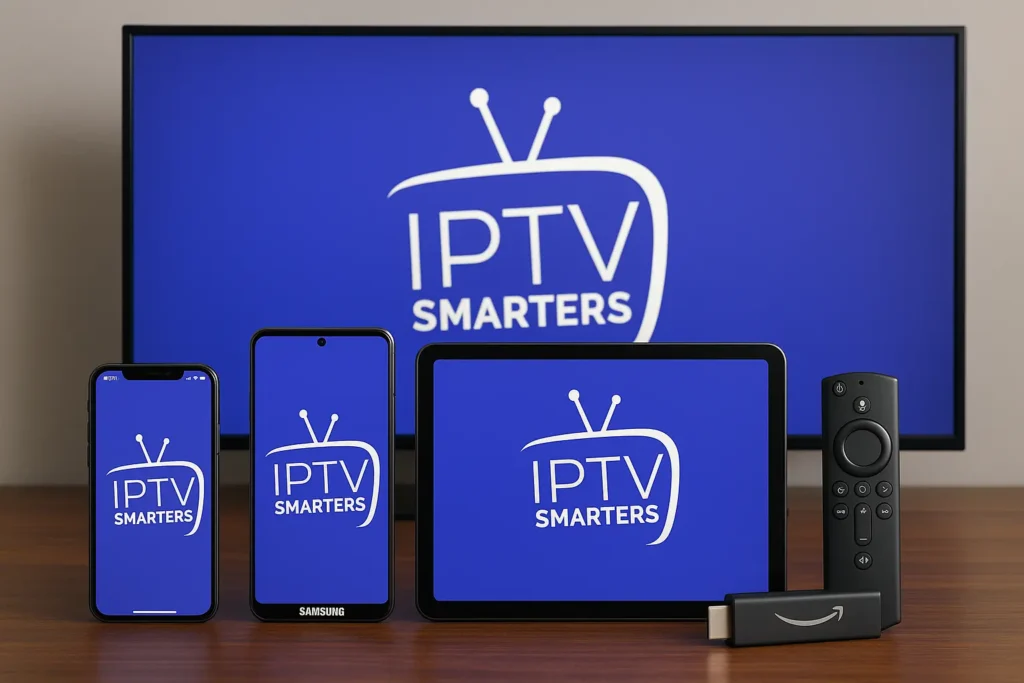
Installer IPTV Smarters Pro sur Fire Stick : Guide Étape par Étape
Découvrez comment installer et configurer IPTV Smarters Pro sur votre Amazon Fire Stick simplement et rapidement.
Vous souhaitez regarder vos chaînes IPTV directement sur votre Amazon Fire Stick ? Dans ce guide, nous allons vous expliquer étape par étape comment installer et configurer IPTV Smarters Pro sur votre appareil.
Même si vous n’êtes pas très à l’aise avec la technologie, les étapes ci-dessous sont simples à suivre.
Qu’est-ce que IPTV Smarters Pro ?
IPTV Smarters Pro est une application permettant de lire des contenus IPTV sur différents appareils, notamment les Smart TV, Android TV, Fire Stick, smartphones et tablettes.
L’application fonctionne comme un lecteur. Elle ne fournit pas elle-même les chaînes ou les contenus. Pour l’utiliser, vous devez disposer d’un abonnement IPTV légal et compatible avec l’application.
Ce dont vous avez besoin
Avant de commencer l’installation, préparez simplement les éléments suivants :
- Un Amazon Fire Stick connecté à votre télévision
- Une connexion Internet stable
- Un compte Amazon configuré sur votre Fire Stick
- Un abonnement IPTV compatible
- Quelques minutes pour effectuer l’installation
Comment installer IPTV Smarters Pro sur Fire Stick ?
Préparer votre Fire Stick
Allumez votre télévision et sélectionnez l’entrée HDMI sur laquelle votre Fire Stick est connecté.
Assurez-vous ensuite que le Fire Stick est connecté à Internet.
Pour vérifier votre connexion, allez dans :
Paramètres → RéseauInstaller Downloader
Depuis l’écran d’accueil de votre Fire Stick, sélectionnez la recherche et recherchez :
DownloaderSélectionnez ensuite l’application officielle et installez-la.
Autoriser l’installation
Selon votre version de Fire OS, vous pouvez devoir autoriser Downloader à installer des applications provenant de sources externes.
Allez dans :
Paramètres → Ma Fire TV → Options pour les développeursRecherchez ensuite une option comme Installer des applications inconnues et autorisez Downloader si cette option est disponible.
Installer IPTV Smarters Pro
Ouvrez maintenant Downloader.
Utilisez une source officielle et fiable pour obtenir l’application ou le fichier d’installation. Évitez les fichiers APK provenant de sites inconnus.
Une fois l’installation terminée, ouvrez IPTV Smarters Pro.
Ajouter votre abonnement IPTV
Lorsque vous ouvrez l’application pour la première fois, plusieurs méthodes de connexion peuvent être proposées.
Utilisez les informations fournies par votre fournisseur IPTV.
- Nom d’utilisateur
- Mot de passe
- URL du serveur
Entrez exactement les informations reçues puis validez.
Attendre le chargement du contenu
Après avoir ajouté vos informations, l’application peut prendre quelques instants pour charger votre contenu.
Selon votre abonnement, vous pourrez retrouver différentes catégories :
- Chaînes TV
- Films
- Séries
- Contenus à la demande
Comment améliorer la qualité de lecture ?
Une connexion Internet stable est importante pour profiter d’une lecture fluide sur votre Fire Stick.
Utilisez une connexion stable
Placez si possible votre Fire Stick suffisamment près de votre routeur Wi-Fi afin d’obtenir un signal stable.
Redémarrez votre Fire Stick
Si l’application devient lente ou rencontre un problème, redémarrer le Fire Stick peut parfois résoudre le problème.
Vérifiez votre débit Internet
Si plusieurs appareils utilisent votre connexion en même temps, la qualité de lecture peut être affectée.
IPTV Smarters Pro ne fonctionne pas sur mon Fire Stick
Si vous rencontrez un problème, essayez ces solutions :
1. Vérifiez votre connexion Internet
Ouvrez une autre application sur votre Fire Stick pour vérifier
que votre connexion fonctionne correctement.
2. Redémarrez le Fire Stick
Débranchez-le pendant quelques secondes puis reconnectez-le.
3. Vérifiez vos identifiants
Une erreur dans le nom d’utilisateur, le mot de passe ou
l’adresse du serveur peut empêcher la connexion.
4. Vérifiez votre abonnement
Contactez votre fournisseur IPTV pour vérifier que votre
abonnement est toujours actif et compatible.
Peut-on utiliser IPTV Smarters Pro sur plusieurs appareils ?
Cela dépend principalement des conditions de votre abonnement IPTV. Certains fournisseurs autorisent une seule connexion simultanée, tandis que d’autres proposent plusieurs connexions.
Vous êtes prêt à utiliser votre Fire Stick ?
Suivez les étapes de ce guide pour configurer votre application et profiter de votre contenu IPTV compatible.
Découvrir nos offres IPTV
Questions fréquentes
IPTV Smarters Pro est-il compatible avec Fire Stick ?
Oui, les versions compatibles de l’application peuvent être utilisées sur les appareils Fire TV.
Est-ce que IPTV Smarters Pro fournit des chaînes ?
Non. L’application sert principalement de lecteur. Le contenu dépend du service IPTV que vous utilisez.
Pourquoi mon IPTV fonctionne mal sur Fire Stick ?
Les problèmes peuvent venir de la connexion Internet, du serveur IPTV, des identifiants ou de l’appareil.
Ai-je besoin d’une bonne connexion Internet ?
Oui. Une connexion stable est recommandée pour réduire les coupures et le buffering.
Conclusion
Installer IPTV Smarters Pro sur un Amazon Fire Stick peut être relativement simple lorsque vous suivez les étapes dans le bon ordre.
Vérifiez votre connexion Internet, installez l’application depuis une source fiable et utilisez les informations fournies avec votre abonnement IPTV compatible.